 Для частных лиц
 Для юридических лиц
-
Частным лицам
- Кредиты
- Вклады и счета
- Карты
- Инвестиции
- Переводы и платежи
- Онлайн-сервисы
- BonusBOX
- Привилегия
- Курсы валют
- Гарантии возврата размещенных средств
- Индивидуальные банковские сейфы
- Mir Pay
- Белкарт Pay
- Безопасные расчеты
- Памятные монеты НБРБ
- Страхование и сервисы партнеров
- Отделения и банкоматы
- Партнерам
- Организациям
- Тарифы
- FATCA
- Акции
-
Малому и среднему бизнесу
-
Корпоративным клиентам
- Расчетный счет
- Онлайн банк
- Кредитование
- Международные расчеты
- Документарные операции
- Депозиты
- Корпоративные карточки
- Зарплатные проекты
- Валютно-обменные операции
- Привлечение свободных денежных средств
- Сделки форвард
- Операции на фондовом рынке
- Валютный контроль
- FATCA
- Тарифы
- Реализуемое имущество
- Факторинг
- Сервис Светоfor
-
О банке
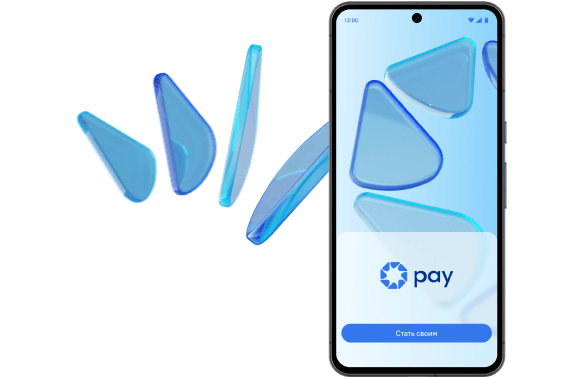
Белкарт Pay
Совершайте операции бесконтактно с использованием смартфона.
Быстро. Удобно. Надежно.
Если еще нет карты Белкарт, оформите за пару минут.
Как добавить карту в Белкарт Pay
-
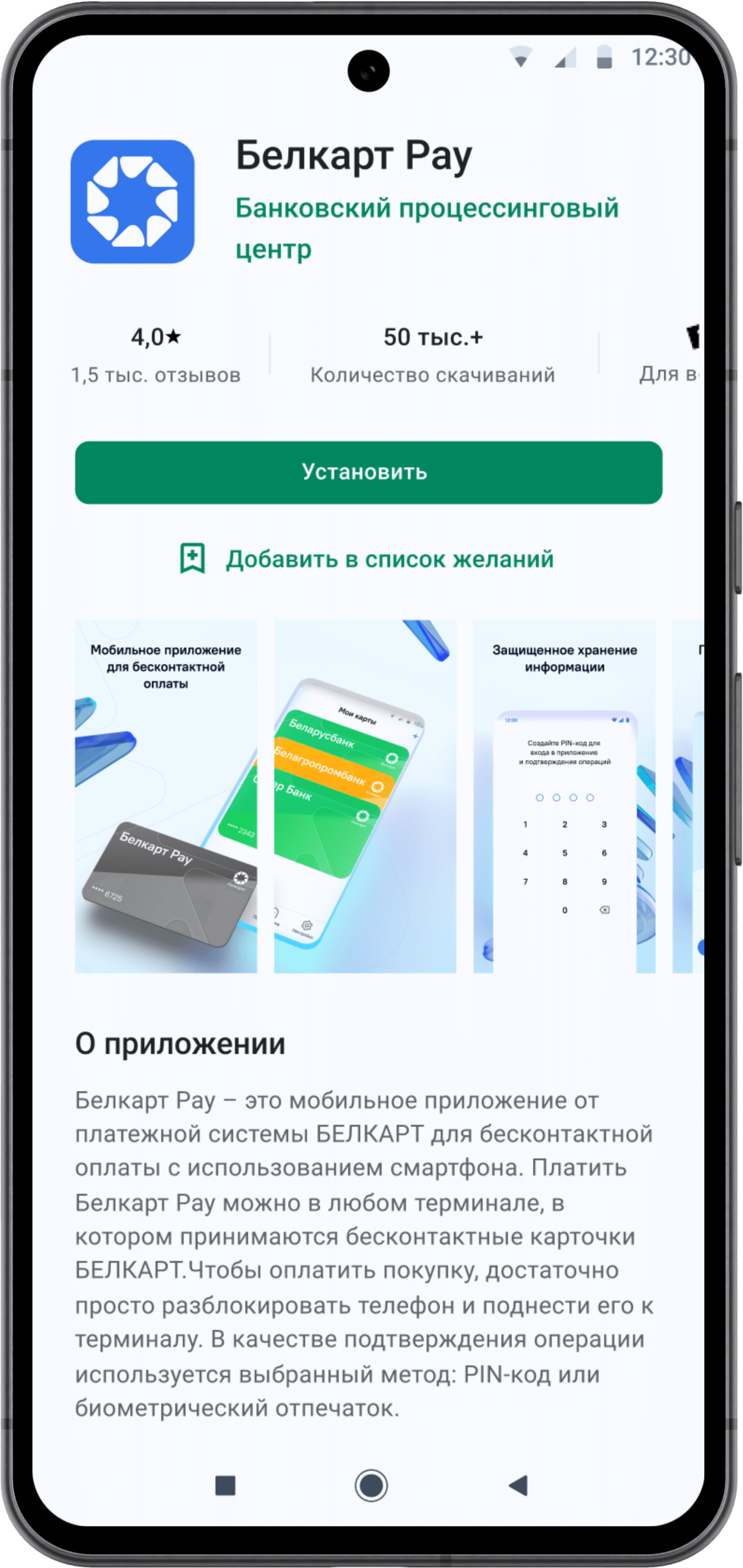
Установите приложение
Откройте магазин приложений, который установлен на Вашем смартфоне Google Play или App Gallery (Huawei) и впишите Белкарт Pay в строку поиска
-
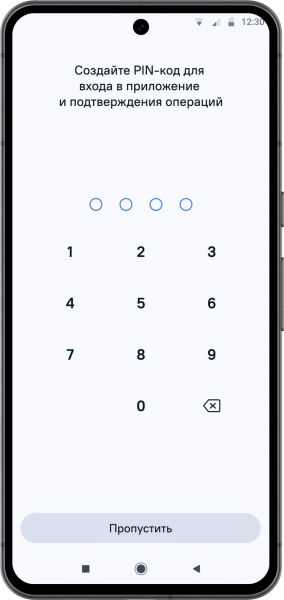
Создайте PIN-код
Который вы будете использовать для входа в приложение
-
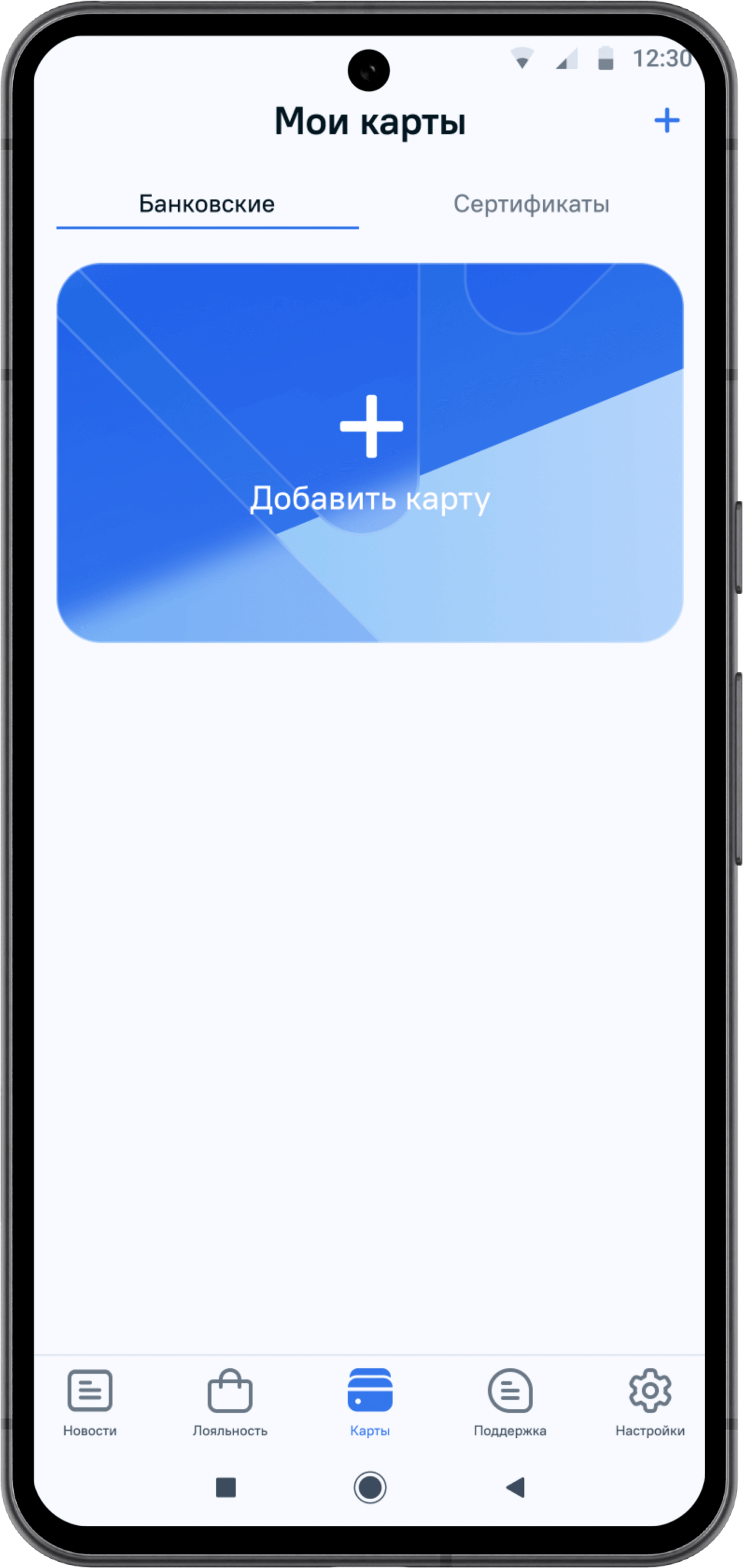
Зайдите в приложение
Нажмите кнопку «Добавить карту»
-
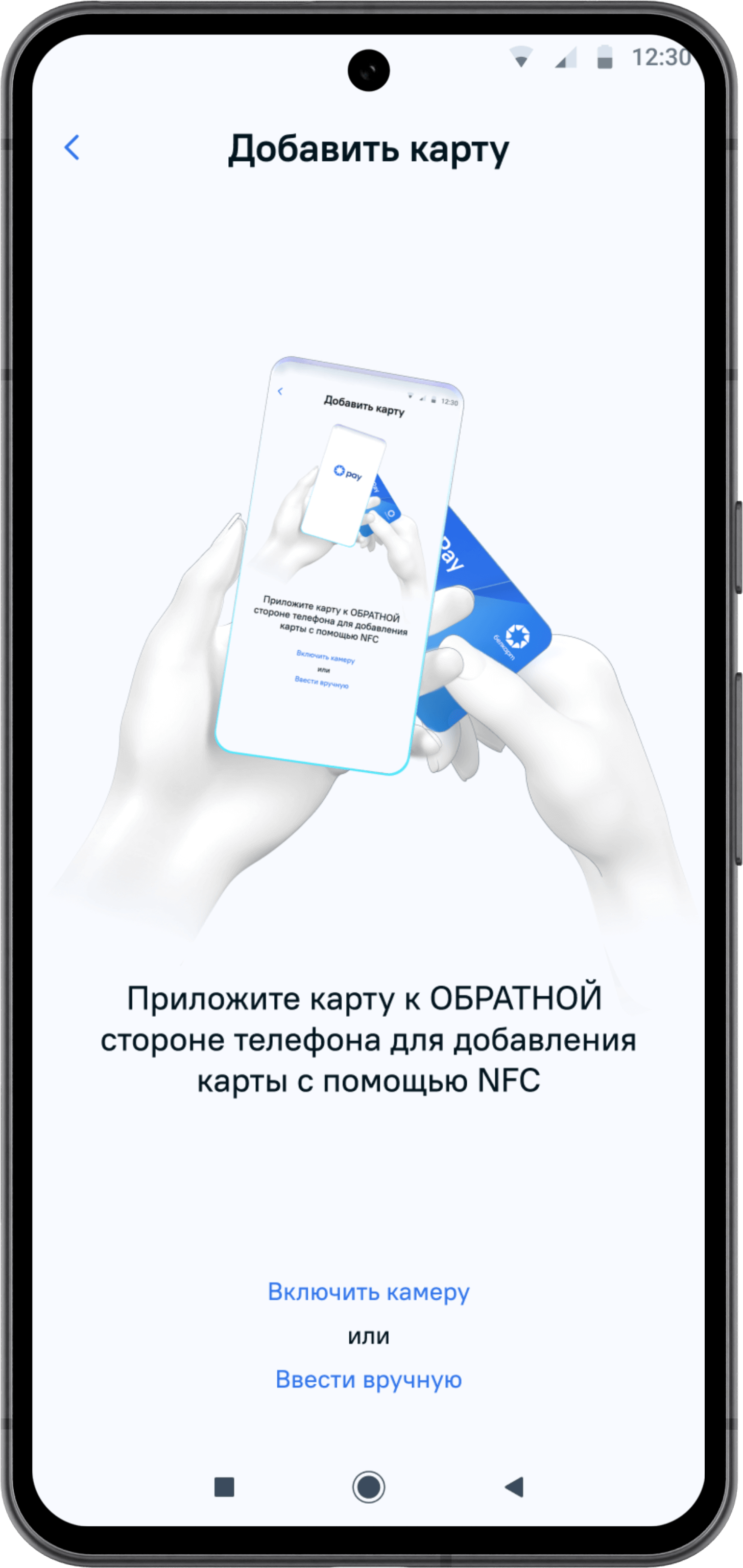
Отсканируйте карту
С помощью камеры телефона или введите данные по карте вручную
-
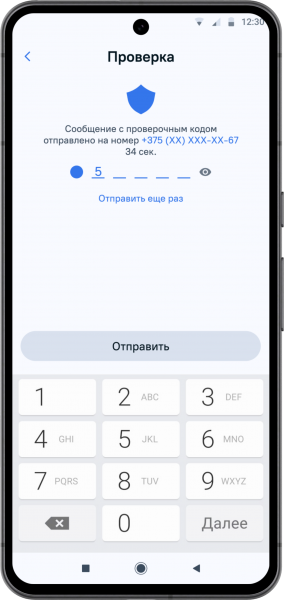
Пройдите верификацию
Ознакомьтесь с условиями использования приложения и пройдите SMS- верификацию
-
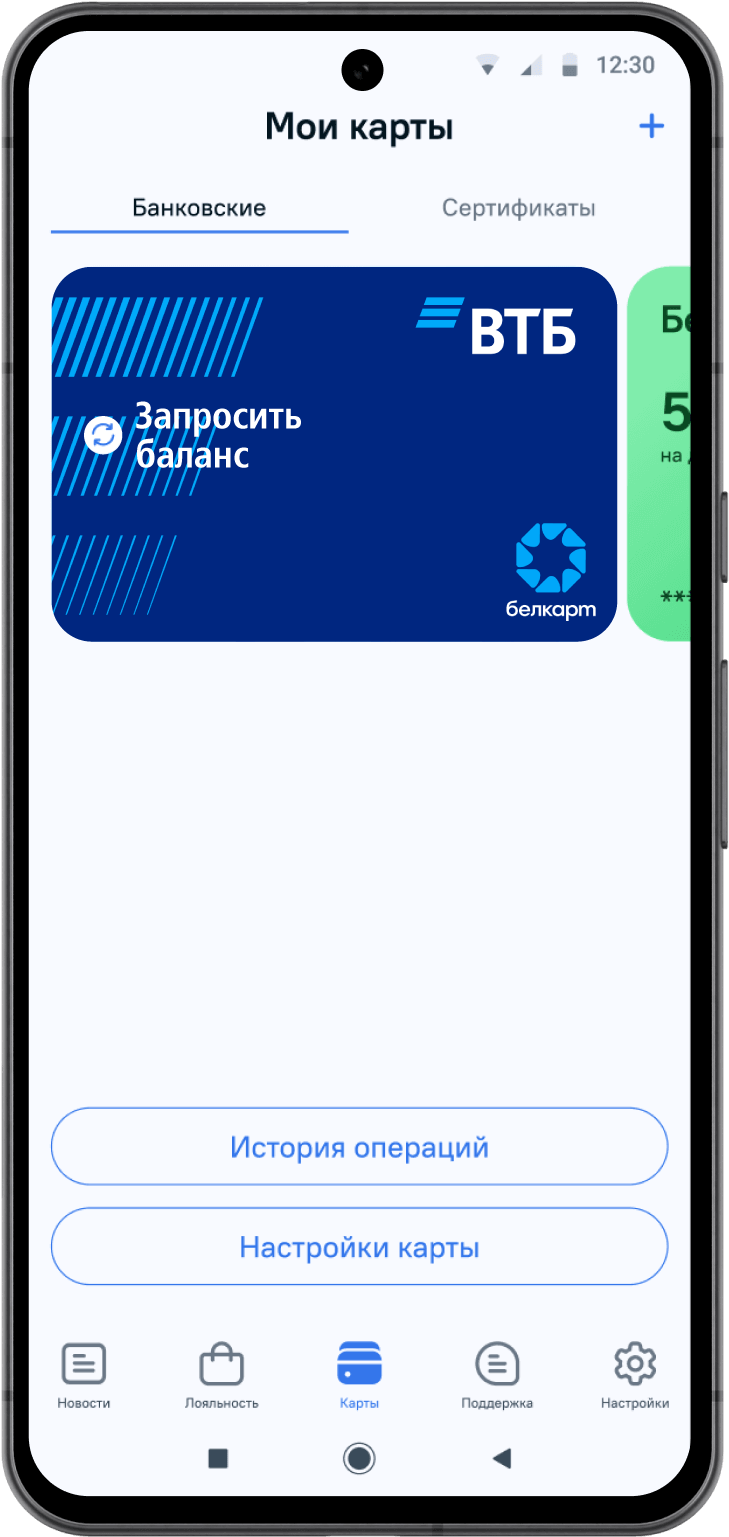
Всё готово
Для оплаты разблокируйте смартфон, войдите в приложение Белкарт Pay и поднесите его к POS-терминалу
-
Установите Белкарт Pay по умолчанию
Если на Вашем устройстве установлено несколько сервисов по бесконтактной оплате, у Вас есть возможность выбрать, какой сервис Вы можете использовать по умолчанию либо через приложение Белкарт Pay, либо через настройки на самом смартфоне
Преимущества
Безопасно
Реквизиты карты «Белкарт» не хранятся в смартфоне и никогда не раскрываются при совершении платежей

Удобно
Платить Белкарт Pay можно в любом терминале, в котором принимаются бесконтактные карты «Белкарт»

Сфера Белкарт
Программа лояльности для держателей карточек Белкарт
- Cкидки и бонусы от партнеров Сферы Белкарт для всех держателей карточек Белкарт.
- Специальные рекламные игры и активности в Сфере Белкарт для пользователей мобильного приложения Белкарт Pay - актуальные предложения.

Начните пользоваться Белкарт Pay уже сейчас
02
Удобно и быстро оплачивайте покупки смартфоном в одно касание
03
Безопасность операций гарантирована
Часто задаваемые вопросы
Какие устройства поддерживают оплату при помощи приложения Белкарт Pay?
Любые устройства с NFC ОС Android выше 6.0 и Huawei
Какие карты Банка можно добавить в приложение Белкарт Pay?
Карточку Белкарт с микропроцессором стандарта EMV, виртуальную карточку Белкарт.
Какие операции доступны с использованием Белкарт Pay?
На сегодняшний день с использованием приложения Белкарт Pay на территории Республики Беларусь и Российской Федерации, а также в странах, принимающих карточки платежной системы "Мир", доступны такие операции, как:
- оплата в организациях торговли и сервиса;
- снятие наличных в банкоматах, поддерживающих бесконтактные операции;
- снятие наличных на терминалах банка, поддерживающих бесконтактные операции;
- просмотр баланса в банкоматах, поддерживающих бесконтактные операции;
- просмотр баланса на терминалах банка, поддерживающих бесконтактные операции;
- оплата услуг на терминалах банка, поддерживающих бесконтактные операции.
Что делать, если PIN-код от приложения был забыт?
Если не используется биометрия, то в целях безопасности несанкционированного использования устройства для проведения платежей, восстановление PIN-кода не предусмотрено, необходимо осуществить сброс, в результате которого все чувствительные данные, в том числе добавленные карты в приложении будут удалены.
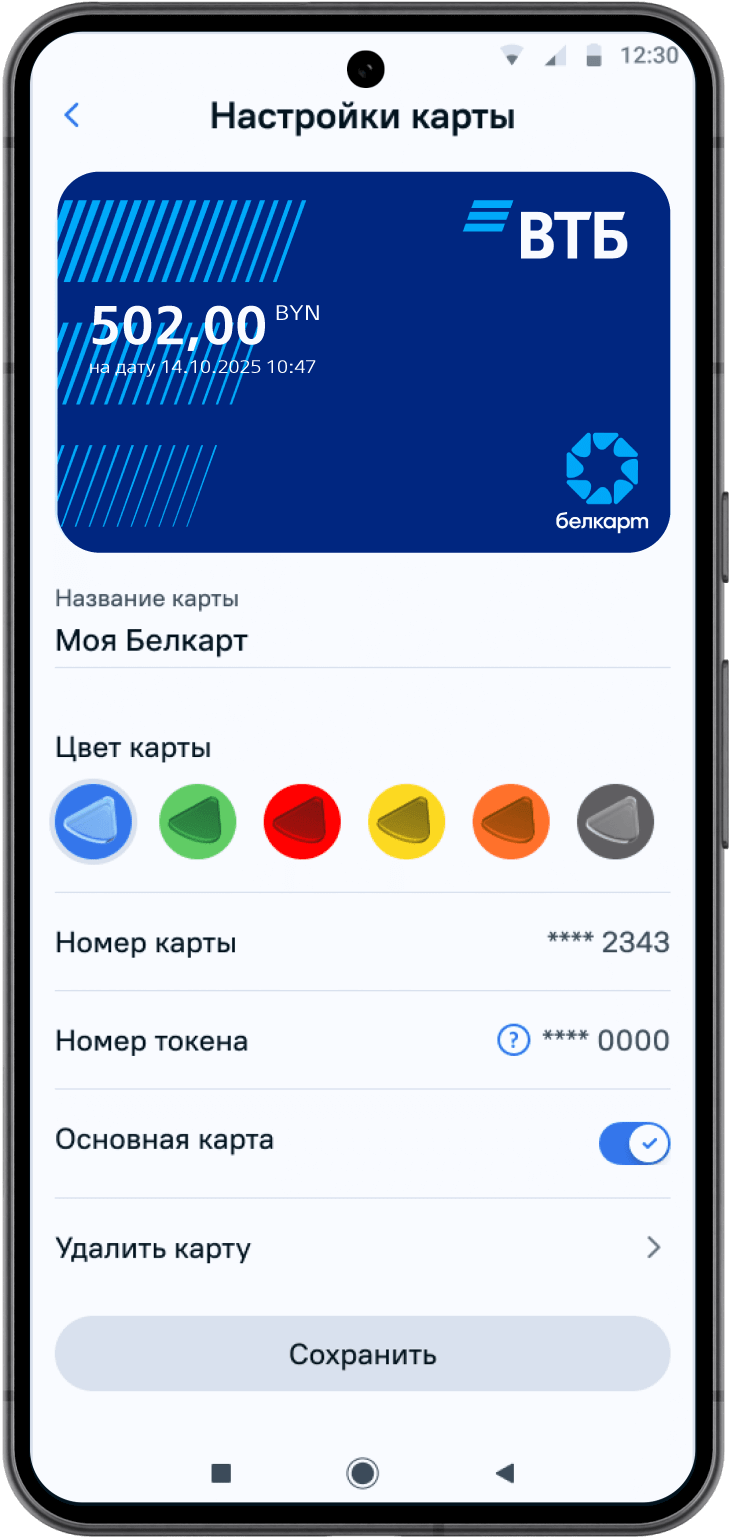
Какая карта в приложение Белкарт Pay устанавливается по умолчанию?
По умолчанию используется карточка, которую Вы в настройках карточки назначили основной.
Если основная карточка не назначена, то используется последняя, которая использовалась для оплаты, либо последняя добавленная.
Что делать, если карта была перевыпущена?
Удалите старую карту и добавьте перевыпущенную карту.
Не добавляется карта. Что делать?
Проверьте, что вы добавляете:
- карточку Белкарт,
- карточка Белкарт выпущена банком, участвующим в сервисе.
Если карта поддерживается, свяжитесь со своим банком и уточните есть ли по этой карте ограничения на использование в сервисе. Если ограничений нет, но ошибка повторяется, обратитесь в наш контакт-сервис по телефону 299-25-25.
Можно ли добавить карту в приложение из мобильного приложения Банка?
В настоящее время данный функционал не поддерживается.
Обязательно ли подключение к интернету, чтобы использовать приложение Белкарт Pay?
Подключение к интернету обязательно только для добавления карты в приложение.
Для оплаты на платежных терминалах в торговых точках Интернет на устройстве не нужен (до 30 операций).
Как совершить возврат покупки, если я использовал приложение Белкарт Pay?
Возврат покупок происходит так же, как и с обычными покупками — в соответствии с законодательством Республики Беларусь и правилами магазина.
Для возврата покупки необходимо обращаться в магазин.
Не проходит оплата на терминале.
Приложение работает в оборудовании всех банков РБ, за исключением оборудования с устаревшим либо не обновленным ПО. По нашим оценкам таких терминалов не более 1%.
В некоторых случаях рекомендуем пробовать оплатить повторно, так как из-за особенностей настройки терминалов с первого раза платеж может не пройти.
Зачем подтверждать каждую операцию?
Подтверждение каждой оплаты обусловлено требованиями безопасности и защиты средств на карте.
Как настроить бесконтактные платежи на телефонах Xiaomi?
Для корректной работы бесконтактных платежей на телефонах следуйте инструкции:
Настройте NFC и элемент безопасности
- 1. Откройте приложение Настройки.
- 2. Перейдите в раздел Дополнительные функц.pии или Подключение и общий доступ.
- 3. Включите NFC.
- 4. Нажмите Расположение элемента безопасности и выберите пункт Кошелек HCE.
Настройте разрешение для Белкарт Pay
- 1. Вернитесь в главное меню приложения Настройки
- 2. Перейдите в Приложения – Все приложения – Белкарт Pay
- 3. Включите Автозапуск
- 4. Нажмите Другие разрешения и включите Отображение всплывающих окон в фоновом режиме и Экран блокировки
- 5. Вернитесь назад. Нажмите Контроль активности и выберите пункт Нет ограничений.
Порядок и название пунктов меню на вашем телефоне может отличаться от указанных.
В каких банкоматах можно снять наличные и просмотреть баланс с помощью приложения?
Наличные можно снять в банкоматах, поддерживающих бесконтактную технологию. Обычно это отображается специальным символом на банкомате
Как снять наличные в банкомате?
Зайдите в приложение, выберите карту, введите пароль от приложения или используйте биометрию и приложите телефон к считывающему устройству на банкомате.
Далее выберите вид операции «Выдача наличных» и подтвердите снятие вводом на клавиатуре банкомата PIN-кода реальной карты.
Как просмотреть баланс?
Зайдите в приложение, выберите карту, введите пароль от приложения или используйте биометрию и приложите телефон к считывающему устройству на банкомате.
Далее выберите вид операции «Просмотр баланса» и подтвердите операцию вводом на клавиатуре банкомата PIN-кода реальной карты.
Как провести снять наличные/просмотреть баланс/ оплатить услуги в отделении банка?
Предупредите сотрудника банка, какую операцию вы желаете провести. Зайдите в приложение, выберите карту, введите пароль от приложения и приложите телефон к терминалу.
Далее для проведения операций используйте на терминале PIN-код реальной карты.
Какой PIN-код надо вводить для снятия наличных/ просмотра баланса.
Для проведения операций выдача наличных/просмотр баланса сначала вводится PIN-код приложения, а в дальнейшем для подтверждения операций на банкомате/терминале используется PIN-код реальной карты.
Как узнать PIN-код от реальной карты.
- PIN-код выдается банком при выдаче карточки SMS-сообщением.
- PIN-код можно изменить бесплатно в банкомате Банка и/или мобильном приложении Банка.
Что делать, если не получилось снять деньги в банкомате.
Попробовать провести операцию еще раз. Обратиться в службу поддержи с предоставлением адреса банкомата/банка для возможности проведения разбирательства.
Какая комиссия берется за снятие наличных/ просмотр баланса?
За перечисленные операции Банком может взиматься комиссия аналогично операций с использованием карточки.
Что делать, если при снятии наличных деньги с карты списались, а банкомат не выдал.
Необходимо обратиться в банк, выпустивший карту.
Использование Белкарт Pay приложением по умолчанию.
Для установки Белкарт Pay приложением по умолчанию для совершения операций следуйте этим инструкциям:
- 1. Зайдите в настройки приложения: в правом нижнем углу нажмите на значок шестеренки, чтобы открыть меню настроек.
- 2. Выбор приложения по умолчанию: нажмите опцию, которая называется "Приложение по умолчанию".
- 3. Активация: если рядом с этой опцией стоит переключатель, убедитесь, что он включен. Если же опция не активирована, нажмите на нее.
Не использовать Белкарт Pay приложением по умолчанию.
Для корректной работы следуйте этим инструкциям:
- 1. Настройка NFC: Откройте настройки вашего устройства и перейдите в раздел NFC или бесконтактных платежей.
- 2. Выбор режима оплаты: В опциях настройки NFC найдите и выберите пункт, который позволяет совершать платежи через открытое приложение.